Wednesday, June 8, 2011

Photoshop: Photo Touch Up

Hye geng2 semua, What's up (terikut gaya Ben Bradshaw). Ok hari ni aku berbesar hati nak tunjukkan korang lagi 1 basic editing yang sangat berguna untuk korang touch up photo. Ingat tak dulu aku ada buat satu tutorial untuk touch up photo jugak. Cara yang aku tunjukkan dulu mungkin agak advance bagi sesetengah orang dan mungkin ada yang langsung tak faham. hihi. So kali ni aku tunjukkan version ke-2 cara untuk touch up photo dan menjadikan kulit nampak lebih licin dan berseri2.

Cara ni aku memang selalu guna sebab mudah dan cepat. Gambar pun nampak smooth dan cantik je. Tutorial ni tak semestinya untuk bahagian muka sahaja, bahagian anggota badan yang lain pon boleh. Contoh macam tangan. Ok lah, malas nak membebel panjang. Jom kita tengok je la tutorial ni.

layan...

STEP 1
Buka gambar yang nak di edit. Dalam contoh ni aku tunjukkan cara edit bahagian muka. Untuk bahagian lain pon sama jugak step dia.

STEP 2
Duplicate gambar original (layer) dengan menekan ( Ctrl + J ). So, sekarang ada 2 layer gambar.

STEP 3
Langkah seterusnya ialah korang perlu mem"blur"kan gambar. Caranya, pergi ke Filter > Blur > Surface Blur.

STEP 4
Bila korang dah tekan surface blur tadi, maka korang akan nampak la pop up surface blur tersebut. Adjustkan radius dan threshold sesuka hati korang sampai korang nampak kulit muka tu menjadi licin dan smooth (takde lagi jerawat2- contoh seperti di bawah). Dah puas hati tekan OK

STEP 5
Tekan create new mask ( dalam bulatan kecil). Maka korang akan nampak pada layer korang akan muncul la satu layer putih kat sebelah dia ( Tak nampak pendek umur)

STEP 6
Lepas dah create new mask tadi, tekan pada Images > Adjustment > Invert. ataupun korang boleh tekan (Ctrl+I). Nanti korang akan nampak gambar yang "blur" tadi bertukar kepada gambar asal.

STEP 8
Langkah berikutnya. Tekan pada brush tool dan pastikan foreground color korang ialah putih ( Contoh macam dalam gambar)

STEP 9
Setkan juga opacitynya kepada 60%. Kalau korang nak lagi tinggi pon boleh. Terpulang Pada citarasa korang. So korang boleh mula membrushkan bahagian muka yang ingin di cuci. Cuba lihat perubahan yang berlaku.

STEP 10
Brushkan bahagian2 yang perlu dan ingin ditouch up. So, hasilnya akan jadi lebih kurang macam gambar di bawah. Nampak lebih berserikan. Kulit pun nampak lebih cantik. hihi

Ok itu sahaja untuk tutorial ni. Lebih senang dari yang dulukan. Hasilnya pun lebih stylo. So cuba lah ye, lepas tu bagi respon kat aku sama ada jadi atau pun tidak. hihi.

Tutorial from: http://ezhan-artwork.blogspot.com/2010/11/photoshop-photo-touch-up-2.html

Tuesday, June 7, 2011

Photoshop: Stereographic Image

Salam semua. Haa! seperti yang telah dijanjikan, hari ni aku akan berikan korang tutorial pasal Stereographic Image atau Small Planet. Kesian korang kan dah lama sangat tunggu tutorial ni. Tapi takpe, hari ni korang akan belajar macam mana nak buat gambar stereographic ni. Benda ni nampak macam susah tapi sebenarnya senang sangat. Tak sampai 10 minit pon korang dah boleh siapkan.

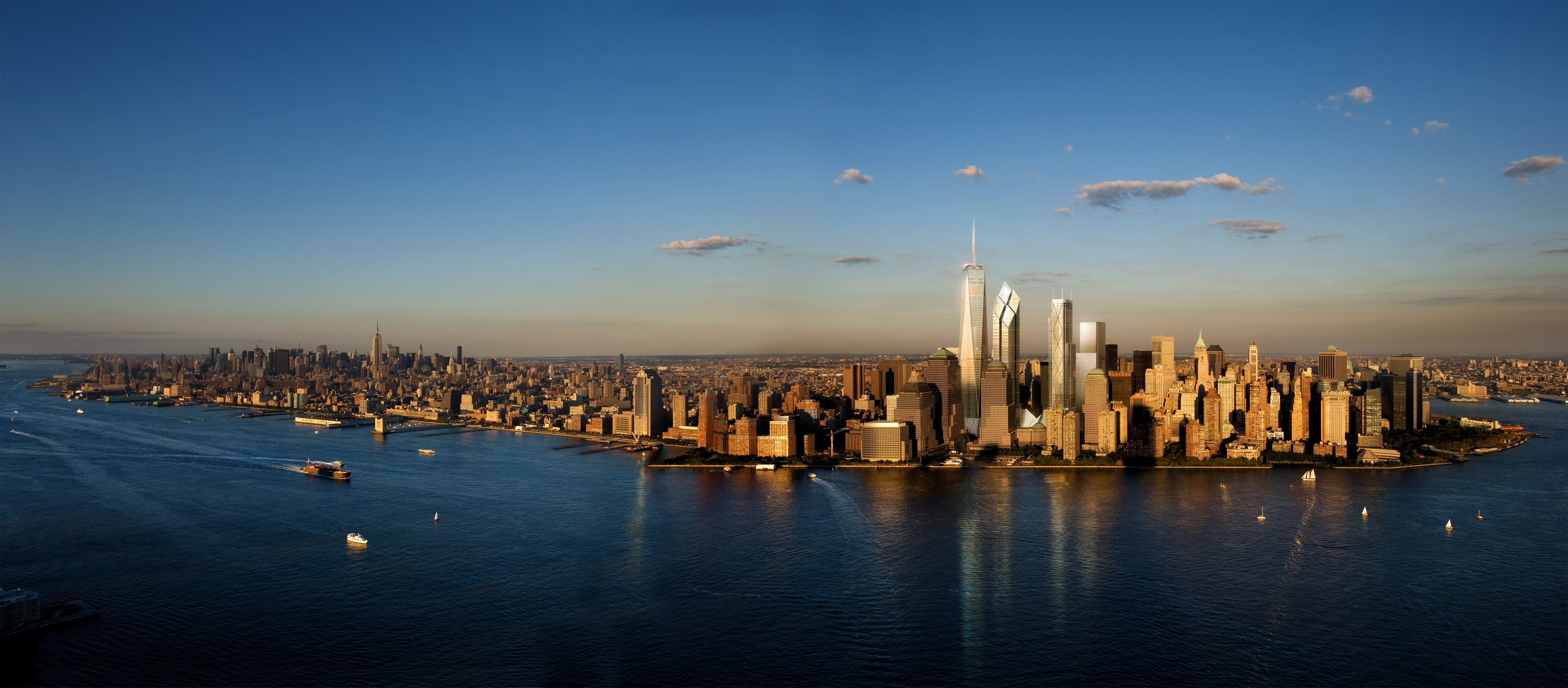
Tapi ada pantang larang nak buat gambar stereographic ni. Haha! dah macam bomoh pulak kan. Sebenarnya untuk buat stereographic image ni, gambar panorama adalah yang paling sesuai. Kalau korang guna gambar biasa. Korang kena crop dulu gambar tu supaya jadi ala2 panorama. Contoh gambar yang sesuai adalah macam kat bawah ni yang aku dapat dari sini. Gambar ni jugak la yang akan aku gunakan untuk tutorial kali ni.

Ok, jom kita mulakan...


STEP 1
Macam biasa la, bukak gambar yang nak diedit tu dalam photoshop. Untuk tutorial ni aku menggunakan perisian Adobe Photoshop CS3.

STEP 2
Pergi pada Image > Image Size atau tekan ( Alt+Ctrl+I )

Kemudian adjust size width dan height supaya sama. Sebelum adjust tu pastikan korang dah un tick Constrain Proportion (Tengok contoh kat bawah). Klik Ok bila dah ubah size.

Korang akan dapati gambar korang akan kelihatan macam ni.

STEP 3
Pergi pula pada Image > Rotate Canvas > 180 Degree

Macam ni la hasilnya nanti bila dah di tukar 180 Degree

STEP 4
Kemudian pergi pada Filter > Distort > Polar Coordinates

popup window akan keluar. Klik Ok.

Maka korang dah boleh nampak bentuk stereographic ataupun bentuk planet kecil ni terbentuk. Tapi kalau korang perhatikan, bentuk korang macam tak berapa nak betul je kan. Ni sebab setiap penjuru kiri dan kanan gambar tak sama. So, bila dicantumkan, korang akan nampak kecacatan berlaku.

Untuk membetulkan kecacatan ni, korang perlu beberapa tool yang dapat membantu korang. Inilah tool2 tersebut. Tapi untuk memakai tool2 ni, korang perlukan sedikit kemahiran. So korang kena la try and error sikit. Aku tak dapat la nak tunjukkan cara penggunaan semua tool ni. Panjang sangat nanti

Bila korang dah berjaya membetulkan semua kecacatan tu gambar korang akan kelihatan lebih kurang macam ni lah. Dengan beberapa step je korang dah mampu buat gambar yang unik macam ni. Tak sampai 10 minit pon kan.

Maka berakhirlah tutorial kita. Senang kan. Tak la susah mana. Cuma part repair gambar tu mungkin agak memerlukan ketelitian. Aku pon tak mampu nak buat seperfect macam post 30 gambar stereographic yang aku post dulu tu. Semua tu memerlukan ketelitian yang tinggi.

Jadi kalau mula2 korang buat tu tak berapa nak menjadi, jangan la putus asa ye. Memang kena practice selalu kalau nak perfect. Ok lah, setakat tu je untuk kali ni. Harap korang berpuas hati la ye dengan tutorial yang aku bagi ni. Kalau tak faham macam biasa. Boleh tanya dengan aku. Jangan la malu2 ye. hihi.

Photoshop: Fake HDR Your Own

Salam semua. Hari ni aku nak bagi korang 1 lagi tutorial ringkas untuk korang tambahkan ilmu korang dalam Photoshop. Disebabkan ramai yang request untuk belajar cara buat effect HDR, hari ni aku akan tunaikan impian korang tu. Haha (macam pari2 la pulak main tunai2 impian ni).

Apa benda sebenarnay HDR tu. HDR tu nama panjang dia High Dynamic Range. Untuk lebih info korang tengok sini. Basically kalau nk buat HDR yang original. Korang memerlukan sekurang2nya 3 keping gambar yang sama. Yang mana setiap gambar tu perlu berbeza exposure dia (Ni semua term2 kamera). Contohnya -4, 1, +4. Bila digabungkan ketiga2 gambar tu, maka jadilah gambar yang dipanggil HDR. Tu la serba sedikit penerangan pasal HDR ni.

Tapi sekarang aku nak ajar korang buat HDR dengan hanya 1 gambar je. Tak payah susah2 ambil 3 gambar. Step dia pun sangat simple. Harap korang semua takde masalah nak follow. So jom kita mula belajar ye murid2...


STEP 1
Macam biasa lah. Buka dulu gambar yang dikehendaki. Dalam tutorial ni aku pakai gambar tempat belajar aku yang aku tangkap. hihi

STEP 2
Duplicate kan gambar asal sebanyak 2 kali. Tekan ( Ctrl+J ) 2 kali pada original layer. Dalam kes ni aku tak namakan 2 layer baru tu, aku just biarkan je.

STEP 3
1. Korang kena tutupkan dulu layer yang paling atas sekali. (contoh dalam gambar). Korang hanya perlu tekan simbol mata kat sebelah layer tu je.
2. Sekarang tekan pula pada layer yang tengah2 tu. Sebab kita nak taruk effect kat situ
3. Bila dah tekan pada layer tengah tu, langkah seterusnya. Korang pergi kat image > Adjustment > Desaturate. Tekan ok.

Ni la hasil yang akan korang dapat bila dah desaturate.

STEP 4
Masih lagi pada layer yang tengah2 tu. Pergi pula pada Image > invert ( Ctrl + i ). tekan Ok.

Hasil invert tadi akan jadi macam kat bawah ni

STEP 5
Ni pon masih lagi pada layer yang sama. Pergi pula pada Filter > Blur > Gaussian Blur

pilih radius dia 50 pixels. ( Benda ni pon bergantung juga pada besar gambar). Tekan Ok

STEP 6
Pada layer tengah2 tu korang ubah blending mode kepada "Overlay" ( Contoh macam kat bawah)

STEP 7
Sekarang ni kita pergi pula kat layer atas sekali tu. Tekan layer tu. Lepas tu, pergi pula kat Filter > Others > High Pass

Tukar radius dia kepada 60 pixel dan tekan Ok.

STEP 8
Last sekali korang hanya perlu tukarkan blending mode layer tersebut kepada "overlay". Maka siaplah.

Tu je step dia. Senang tak? Sebenarnya step dia sikit je. Aku je yang gatal nak explain panjang2.
secara conclusionnya kita ada 3 layer dan macam ni la effect kat layer2 tu.

1. Background
2. Layer 1 ( Desaturate, Invert, Gaussian Blur ) - Overlay
3. Layer 1 Copy ( High Pass ) - Overlay

Harap takde masalah la ye. Kalau ada yang tak paham takpe. Korang still boleh bertanya. Aku cuba sedaya upaya menjawabnya. Ok lah, sampai sini sahaja la pembelajaran kita ye murid2. Jumpa pada kelas berikutnya. Hihi.

p/s: Debaran menunggu result keluar semakin terasa. Dup dap dup dap...

from: http://ezhan-artwork.blogspot.com/2010/12/photoshop-fake-hdr.html