Wednesday, June 8, 2011

Photoshop: Landscape Tutorial

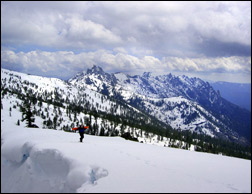
adjust-landscape1

Before Changes

adjust-landscape2

After Changes

This tutorial is to help you learn how to adjust landscape photos to bring out the detail of the background and horizon. Much of the time a digital camera will bring out the colors more in the foreground, but with this tutorial you can learn how to emphasize the whole scene. Ok, once you have your picture open in photoshop:

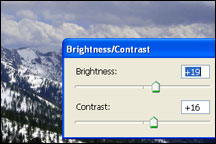
1. First of all, create a New Brightness/Contrast Adjustment Layer (Layer>New Adjustment Layer>Brightness/Contrast). Adjust the Brightness and Contrast until the Background looks good, don’t worry about the Foreground. For this photo I set the Brightness to 19 and the Contrast to 14.
adjust-landscape3

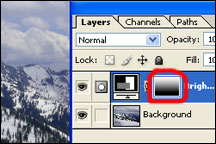
2. Then Select the Gradient Tool (G) and choose the kind called the Reflected Gradient. Then with the Adjustment Layer mask selected, drag the gradient tool from the top of the photo to a little past halfway in the photo.
adjust-landscape4

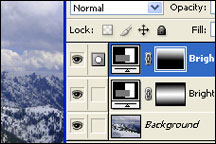
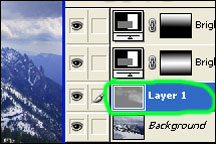
3. Then for this photo, I repeated steps one and two but used the Gradient to only include the clouds and sky to bring out more detail in the sky.
adjust-landscape5

4. Then Create a New Layer (Layer>New>Layer) and when the New Layer Dialog box comes up Choose Overlay from the Mode drop menu, and Then check the box that says, “Fill with Overlay-neutral color (50% gray)”

5. Then Choose and big soft paintbrush and To Brighten Areas: with the color white carefully stroke your paintbrush on the Overlay layer that you created. And To Darken Areas: with the color black carefully stroke your paintbrush on the Overlay layer that you created. For more Instruction on Steps 4 and 5 please refer to our tutorial on “Professional Brightening Techniques.”
adjust-landscape6

With this technique you can make any regular landscape photo look very professional. And each step is completely customizable to work with different photos. For different photos, the process and amount of adjustment won’t be exactly the same.

adjust-landscape2

Selamat mencuba yea kawan-kawan .....


Photoshop: Cross Processing Effect

Yeay!!! aku kembali lagi dengan tutorial baru. Huu, lama jugakkan aku menghilang. Hai semua. Sorry la ye sebab lambat update. Aku terpaksa menyiapkan segala assignment aku dulu, macam nak gila di buatnya. Sem ni je dah terpaksa buat 3 mini projek. Tapi dia punya seksa macam buat Final year projek. Di tambah2 lagi degan tempahan2 design yang banyak. Tak tahu la kenapa, tapi sejak dua menjak ni banyak pulak tempahan design aku dapat. Mungkin Allah nak bagi rezeki lebih kat aku. Tapi dalam masa yang sama aku pon terpaksa memandaikan diri untuk menguruskan masa dengan bijak. Ialah, nak buat assignment lagi, nak buat design lagi, nak update blog lagi. Kalau tak pandai uruskan masa, boleh gila dibuatnya.

Ok lah, macam yang aku janjikan. Aku akan ajar korang semua macam mana nak jadikan gambar korang cantik dengan mengapplykan tone warna pada gambar. Maka hari ni aku akan tunaikan janji aku dengan mengajar korang macam mana nak buat "Cross Processing Effect". Benda ni sebenarnya senang sangat. Tak sampai 5 minit pon. Ni merupakan salah 1 teknik untuk membuat tone warna pada gambar. Ada macam2 cara sebenarnya. Tapi bila korang mahirkan dengan yang asas dulu, secara tak langsung korang akan mahir yang lebih expert. Betul tak. Tapi tak pe, aku akan try kongsikan sebanayk mungkin benda yang aku tahu ye.

Buat masa sekarang, tegok dulu yang ni ok....

STEP 1
Macam biasa bukak photoshop korang. Buka gambar yag ingin di edit. Dalam tutorial kali ni aku gunakan gambar awek aku sebagai model. hihi. Kalau nak gambar tu boleh ambil kat sini

STEP 2
Lepas dah pilih gambar tu. Tekan pada simbol "create new filter adjustment layer" ( simbol bulat pada nombor 1 tu. Kalau tak nampak tak tahu lah.hihi. Lepas tu tekan pada "CURVES" (pada nombor 2)

STEP 3
Ok lepas tu, pergi pada channel ( pada bulatan merah). Pilih pada "RED". Adjust curves tu jadi bentuk "S" macam gambar kat bawah ni. Korang boleh perhatikan perubahan yang berlaku.

STEP 4
Tukar pula channel tu kepada "GREEN" (seperti dalam bulatan merah). Buat juga curves berbentu "S" macam tadi (contoh macam gambar kat bawah). Korang perhatikan perubahan yang berlaku.

STEP 5
Seterusnya pergi pula kepada channel "BLUE" dan kali ni buat pula curves seperti di bawah. Hasilnya korang akan dapat seperti ini. Amacam senang gila kan. Aku rasa budak tadika pon boleh buat. hihi.

Korang juga boleh cek balik curves yang korang buat. Tukar je balik channel tu kepada "RGB". Maka korang boleh lihat keseluruhan curves yang korang dah buat tadi. Nampakkan macam gambar kat bawah ni!

CONTOH LAIN
Tak semestinya korang main dengan channel "RED,BLUE dan GREEN" je. Korang pon boleh main kesemua sekali channel yang ada. Contohnya macam gambar kat bawah ni. Aku gunakan kesemua channel yang ada dan hasilnya macam yang korang boleh tengok. Korang pon boleh try.

Kalau tak nampak (Klik pada gambar untuk tumbesaran yang sihat)

Sebenarnya macam2 style yang korang boleh dapat dengan menggunakan curves ni. Apa yang korang perlukan ialah kreativiti untuk main curve ni. Kena pandai campurkan ketiga2 warna utama (Blue, Green, Red). Dekat sini aku sediakan lagi 2 contoh untuk korang cuba.

(Contoh 1)

(Contoh 2)

Ok, sampai sini je utuk kali ni. Harap korang semua puas hati ye dengan tutorial yang aku sediakan. Mana yang tak paham tu boleh la tanya. Teknik ni boleh digunakan utuk semua jenis gambar dan bergantung pada korang untuk jadikan tone dia macam mana. Nak merah banyak ke, hijau banyak ke. Ikut suka korang lah. Selamat Mencuba ye.

Tutorial from: http://ezhan-artwork.blogspot.com/2010/10/photoshop-cross-processing-effect.html

Photoshop: Photo Touch Up

Hye geng2 semua, What's up (terikut gaya Ben Bradshaw). Ok hari ni aku berbesar hati nak tunjukkan korang lagi 1 basic editing yang sangat berguna untuk korang touch up photo. Ingat tak dulu aku ada buat satu tutorial untuk touch up photo jugak. Cara yang aku tunjukkan dulu mungkin agak advance bagi sesetengah orang dan mungkin ada yang langsung tak faham. hihi. So kali ni aku tunjukkan version ke-2 cara untuk touch up photo dan menjadikan kulit nampak lebih licin dan berseri2.

Cara ni aku memang selalu guna sebab mudah dan cepat. Gambar pun nampak smooth dan cantik je. Tutorial ni tak semestinya untuk bahagian muka sahaja, bahagian anggota badan yang lain pon boleh. Contoh macam tangan. Ok lah, malas nak membebel panjang. Jom kita tengok je la tutorial ni.

layan...

STEP 1
Buka gambar yang nak di edit. Dalam contoh ni aku tunjukkan cara edit bahagian muka. Untuk bahagian lain pon sama jugak step dia.

STEP 2
Duplicate gambar original (layer) dengan menekan ( Ctrl + J ). So, sekarang ada 2 layer gambar.

STEP 3
Langkah seterusnya ialah korang perlu mem"blur"kan gambar. Caranya, pergi ke Filter > Blur > Surface Blur.

STEP 4
Bila korang dah tekan surface blur tadi, maka korang akan nampak la pop up surface blur tersebut. Adjustkan radius dan threshold sesuka hati korang sampai korang nampak kulit muka tu menjadi licin dan smooth (takde lagi jerawat2- contoh seperti di bawah). Dah puas hati tekan OK

STEP 5
Tekan create new mask ( dalam bulatan kecil). Maka korang akan nampak pada layer korang akan muncul la satu layer putih kat sebelah dia ( Tak nampak pendek umur)

STEP 6
Lepas dah create new mask tadi, tekan pada Images > Adjustment > Invert. ataupun korang boleh tekan (Ctrl+I). Nanti korang akan nampak gambar yang "blur" tadi bertukar kepada gambar asal.

STEP 8
Langkah berikutnya. Tekan pada brush tool dan pastikan foreground color korang ialah putih ( Contoh macam dalam gambar)

STEP 9
Setkan juga opacitynya kepada 60%. Kalau korang nak lagi tinggi pon boleh. Terpulang Pada citarasa korang. So korang boleh mula membrushkan bahagian muka yang ingin di cuci. Cuba lihat perubahan yang berlaku.

STEP 10
Brushkan bahagian2 yang perlu dan ingin ditouch up. So, hasilnya akan jadi lebih kurang macam gambar di bawah. Nampak lebih berserikan. Kulit pun nampak lebih cantik. hihi

Ok itu sahaja untuk tutorial ni. Lebih senang dari yang dulukan. Hasilnya pun lebih stylo. So cuba lah ye, lepas tu bagi respon kat aku sama ada jadi atau pun tidak. hihi.

Tutorial from: http://ezhan-artwork.blogspot.com/2010/11/photoshop-photo-touch-up-2.html